 ZAUBER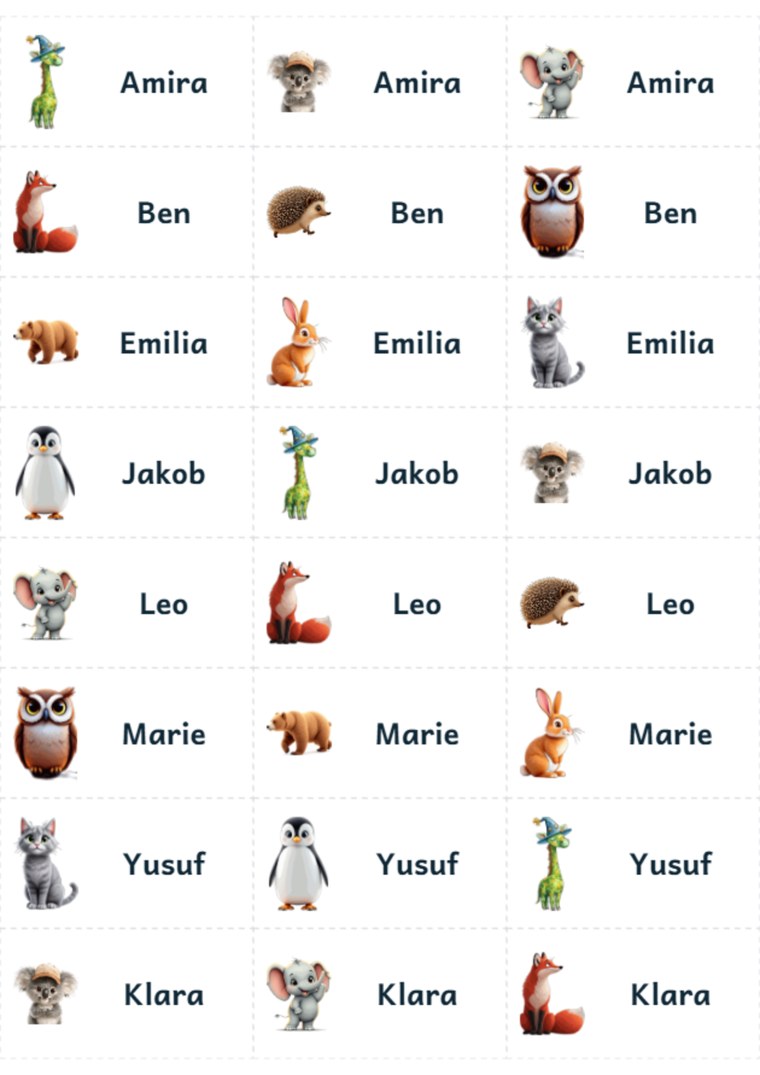
Hier stellst du Namensetiketten zusammen und lädst sie als PDF herunter – für Hefte, Mappen, Federpennal, Trinkflasche und Turnbeutel.
Passend zu Avery Zweckform 3490 – 24 Etiketten, 70 × 36 mm Werbung
Der Name bleibt auf deinem Gerät – nichts wird verschickt oder gespeichert.
- Tier auswählen.
- Namen eintippen.
- Ein Name – oder mehrere für die ganze Klasse.
- Speichern und bei 100 % ausdrucken.
Tier wählen, Name eintippen, speichern und ausdrucken
1 Welches Tier soll es sein?
2 Wessen Name kommt drauf?
Lässt du Klasse und Fach leer, steht nur der Name auf dem Etikett – dann passt der Bogen für alles.
Für die ganze Klasse: alle Namen eintragen, jeder bekommt ein Etikett. Für ein Kind mit mehreren Heften: einen Namen eintragen und mit + so oft dazuzählen, wie du Etiketten brauchst. Was übrig bleibt, bleibt leer – diese Etiketten kannst du später von Hand beschriften.
Und beim Drucken
- Im Druckfenster 100 % einstellen – nicht „an Seitengröße anpassen“ oder „passend skalieren“. Sonst schrumpft das Raster um ein paar Millimeter und die Etiketten stimmen nicht mehr.
- Ränder auf „keine“ oder „randlos“, wenn dein Drucker das anbietet. Das PDF hat seine Ränder schon eingebaut.
- Vorher das Probeblatt. Das druckt nur das leere Raster. Auf normales Papier drucken, einen Etikettenbogen darauflegen und gegen das Licht halten: Wenn die Kästchen auf den Etiketten liegen, kannst du los.
- Einzelblatt-Einzug benutzen, wenn dein Drucker einen hat – Etikettenbögen sind dicker als normales Papier.
3 Speichern und ausdrucken
So sieht ein Etikett aus
Tipp den Namen ein, dann wird der Knopf frei.
Was du dazu brauchst Werbung
Die Links führen zu Amazon. Kaufst du darüber etwas, bekomme ich eine kleine Provision – für dich bleibt der Preis gleich.
Die passenden Etikettenbögen
- 70 × 36 mm
- 3 × 8 = 24 pro Blatt
- Tinte und Laser
Ich nehme die Universal-Etiketten von Avery Zweckform, Nummer 3490. Jeder andere Bogen mit diesem Raster passt genauso.
Bei Amazon ansehen